
PCからの映像入力を使い、外出時は単体でも描きたいならMagic Pro 13が候補です。14型OLEDの画面とWacom Pro Pen 3を重視するなら、MovinkPad Pro 14を検討できます。ただし、PCに接続できるのはMagic Pro 13だけではありません。MovinkPad Pro 14にも専用アプリでPC画面を転送して描く機能があります。
違うのは接続方式と必要な設定です。単体で使うアプリ、PC側の条件、画面の大きさを確認してから選びましょう。この記事は2026年10月29日時点の公式仕様を比較したもので、当サイトが実機を試したレビューではありません。通常版同士を対象とし、MovinkPad Pro 14 EVA Editionは含めていません。
主な仕様と参考価格
Magic Pro 13は10月27日に国内発売された新機種です。MovinkPad Pro 14と同じくAndroidを搭載し、ペンも付属します。両方とも単体で描くためにPCを用意する必要はありません。
| 比較項目 | Magic Pro 13 | MovinkPad Pro 14 |
|---|---|---|
| 当サイト参考価格・税込 | 169,800円 | 193,380円 |
| 画面 | 12.95型・3:2 | 14.0型OLED・16:10 |
| 解像度 | 3096×2064 | 2880×1800 |
| リフレッシュレート | 60/90/120Hz | 60/120Hz |
| プロセッサー | Dimensity 8300 | Snapdragon 8s Gen 3 |
| メモリ/保存容量 | 8GB/256GB | 12GB/256GB |
| OS・公式掲載 | Android 16 | Android 15 |
| 付属ペン | X4スマートチップスタイラス | Wacom Pro Pen 3 |
| 公称筆圧段階 | 16,384段階 | 8,192段階 |
| 本体寸法 | 298.94×205.28×6.65mm | 323×210×5.9mm |
| 本体重量 | 655g | 699g |
| PC画面の表示 | DP-INによる映像入力 | 専用アプリによるUSB/Wi-Fi転送 |
Magicの仕様はXPPen日本公式製品ページ、Wacomはワコムストア楽天市場店の通常版仕様を参照しています。Magicのパネル方式は今回確認した日本公式資料だけでは確定できず、OLEDやIPSとは表記していません。
参考価格の差は23,580円です。MovinkPad Pro 14は9月25日の価格改定後の通常版価格を使っています。旧価格144,980円やEVA版の価格で比べないでください。参考価格は販売店の現在価格ではなく、送料、特典、必要な周辺機器やアプリの費用も別に確認が必要です。
PCにつなぐ方法
Magic Pro 13のDP-IN
Magic Pro 13はPCが出す映像を本体へ入力するDP-INに対応します。公式マニュアルでは本体側面の上部にある専用端子とPCを、フル機能USB-Cケーブルで接続する手順を案内しています。液タブモードから電源ボタンで板タブモードへ切り替えることもできます。
USB-Cという端子の形だけでは判断できません。購入前にPCの型番を確認し、使う端子が映像出力に対応しているか、映像とデータに対応したケーブルを使えるかを確かめてください。PC側のOSとペン設定についても、機種別ドライバページを確認しましょう。Windows・Mac向けのドライバが掲載されていますが、配布されていることがすべてのPCでの動作保証になるわけではありません。
MagicにはDP-OUTもあります。こちらはMagic側の画面を外部モニターへ出す機能で、PCの映像を受けるDP-INとは反対です。公式手順では側面中央のUSBデータ端子を使用します。2つのUSB-C端子を同じものとして接続しないでください。
MovinkPad Pro 14の画面転送
MovinkPad Pro 14はInstant Pen Displayを使ってPC画面を表示し、ペンで操作できます。ワコムの現行接続FAQはUSBとWi-Fiの両方を案内しています。MagicのDP-INと同じ接続方式ではありません。
PC用アプリをWacom IDのソフトウェア特典欄から取得し、本体側ではWacom LabのInstant Pen Display Modeを有効にします。USB接続には開発者モードとUSBデバッグの設定、Wi-Fi接続には同一ネットワークへの接続が必要です。設定の難しさが気になる場合は、購入前に公式の手順を一度通して読んでおくと判断しやすくなります。
FAQの対応環境はWindows 11とmacOS 14/15/26です。Arm版Windows、Windows 10、Intel Macは対象外とされています。自分のPCがWindowsかMacかだけでなく、OSのバージョンとCPUの種類まで確認してください。macOS 26では最新のPC用アプリも必要です。
ワイヤレスを使いたいならWacomの方式を検討でき、PCからの映像入力を使いたいならMagicのDP-INが選択肢になります。ただし、接続方式だけでペンの遅延や安定性の優劣は断定できません。どちらも画面の公称最大120Hzから、あらゆるPC接続時の描画が同じ速さになるとは判断しないでください。
単体で使うアプリ
単体使用では、両方ともAndroid用アプリが動きます。PC用ソフトがそのまま本体にインストールされるわけではありません。いま使っているソフトのAndroid対応、必要な機能、作品ファイルの受け渡し方を先に確認しましょう。PC版の制作環境を使いたい場合は、上のPC接続機能とは別にPC本体も必要です。
XPPenはCanvasとShelf、WacomもWacom CanvasとWacom Shelfを案内しています。同じCanvas・Shelfという名前でも別メーカーのアプリです。保存先や機能、相互の連携まで同じだと考えないでください。
アプリの付属特典も永久無料やすべての機能が使える契約とは限りません。CLIP STUDIO PAINTなどを使う場合は、対象OS、使える端末数、グレード、特典の期間、終了後の料金を購入前に確認します。すでにPCで契約していても、その契約でAndroid版を使えるかは別の確認事項です。CLIP STUDIO公式のプラン案内と利用台数のFAQも参照してください。
画面・ペン・持ち運び
MovinkPad Pro 14は14型OLEDで、Magic Pro 13より大きな画面です。一方、Magicは3096×2064の画素数を持ち、画面の縦横比も違います。対角線のインチ数や画素数のどちらか一つだけで、作業のしやすさは決められません。ツールパネルを出した状態で描画領域をどれくらい残したいかを考えて選びましょう。
ペンはどちらも付属し、電池を充電する必要がありません。筆圧段階はMagicが16,384、Wacomが8,192ですが、段階数が2倍だから線が2倍きれいになるという比較はできません。軽い力で線が出る感覚、芯とガラスの摩擦、使うアプリとの相性は、仕様の数字と分けて判断する必要があります。
重量は公式掲載値で655gと699gです。本体寸法はWacomのほうが大きく、薄さはWacom、重さはMagicという違いがあります。ただし、持ち運ぶときはケースや充電器も加わります。手持ちで描く時間が長いか、机とスタンドで使うことが多いかを想定してみてください。
購入先とセット内容
Magic Pro 13はPCからの映像入力と単体描画を1台で使い分けたい人、14型までは必要なく本体の購入費用を抑えたい人の候補です。充電器の扱いは販売セットで確認してください。公式の付属一覧と充電案内だけでは、国内のすべてのセットにACアダプタが入るとは判断できません。
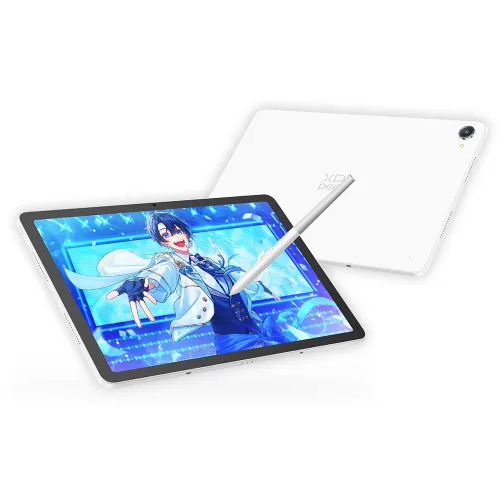
参考価格と販売価格は異なる場合があります。型番・付属品・販売元を購入先で確認してください。
MovinkPad Pro 14は14型OLEDとPro Pen 3、12GBのメモリを重視する人の候補です。ただし、それだけで使うアプリの速度がMagicより上だとは断定していません。標準の製品構成にはACアダプタが記載されていないため、充電環境も合わせて確認してください。
下のAmazonリンクはブラシデータ特典付きのTDTHA140L0Zです。楽天リンクは通常版DTHA140L0Zで、どちらもEVA版ではありません。特典・同梱品・販売元は注文先で確認してください。

Amazonはブラシデータ特典付きTDTHA140L0Zです。楽天の通常版DTHA140L0Zとは特典構成が異なります。付属内容・販売元は購入先で確認してください。
楽天市場で価格・在庫を確認(PR)参考価格と販売価格は異なる場合があります。型番・付属品・販売元を購入先で確認してください。
MovinkPad 11とMovinkPad Pro 14の比較 Wacomの中で予算や画面サイズを下げたい場合は、11との違いも確認できます。
PC接続を使う予定なら、注文前に自分のPC型番・OS・端子と公式手順を照合してください。単体使用が中心なら、使うAndroidアプリと画面の大きさを先に決めるほうが、機種名の「Pro」だけで選ぶより判断しやすくなります。